Bloques MikroWisp en CRMInbox
🧩
CRMInbox · MikroWisp — Flujos
Bloques MikroWisp
Conoce para qué sirve cada bloque MikroWisp dentro del editor de flujos y qué campos debes configurar para automatizar atención, pagos y tickets.
Los bloques MikroWisp permiten que un flujo de CRMInbox consulte y ejecute acciones en MikroWisp: identificar clientes, consultar saldo, mostrar pasarelas de pago, procesar comprobantes y crear tickets.
✅ Antes de comenzar
🔎
La integración de MikroWisp debe estar configurada en CRMInbox.
💬
El flujo debe identificar al cliente antes de usar bloques que dependen de sus datos.
🧾
Estos bloques funcionan mejor cuando son importados o revisados por el equipo de soporte.
🎫
Usa los mensajes del editor para guiar al cliente cuando haya errores o datos pendientes.
⚠️ Importante: para consultar saldo, procesar pagos o crear tickets, primero identifica al cliente con el bloque Identificación MikroWisp.
📑 ¿Qué bloque te interesa?
Haz clic en un bloque para ir directo a su explicación.
🪪
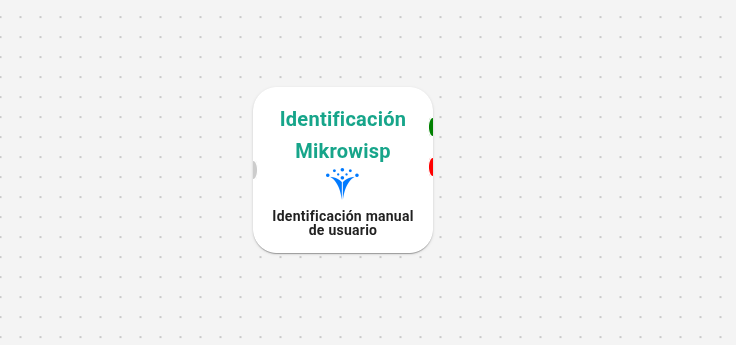
Bloque Identificación MikroWisp
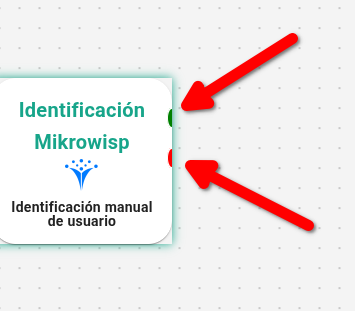
🔌 2 salidas
Identifica al cliente en los servidores de MikroWisp. Puede buscar por ID, teléfono, correo electrónico, cédula o de forma automática, usando el último mensaje recibido.
Verde: MikroWisp encontró al usuario y CRMInbox guarda información como su nombre, saldo, URL de pago y datos del servicio.
Rojo: MikroWisp no encontró al usuario.
El editor del bloque te permite modificar los siguientes campos:
1
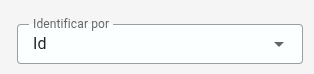
Identificar por
Selecciona cómo se identificará al cliente:
IDTeléfonoCorreo electrónicoCédulaAutomático
2
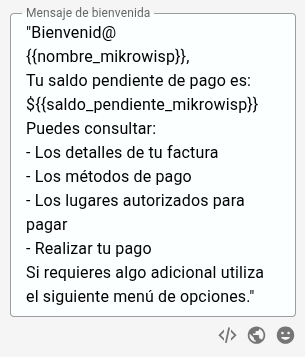
Mensaje de bienvenida
Texto que se muestra cuando el cliente fue identificado.
3
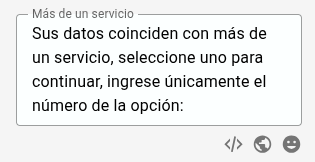
Más de un servicio
Mensaje para clientes con más de un servicio registrado.
4
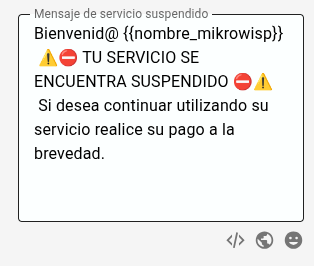
Mensaje de servicio suspendido
Mensaje que se muestra cuando el cliente tiene el servicio suspendido o una factura pendiente.
✅ Resultado esperado: el cliente queda identificado y sus datos quedan disponibles para los siguientes bloques del flujo.
💰
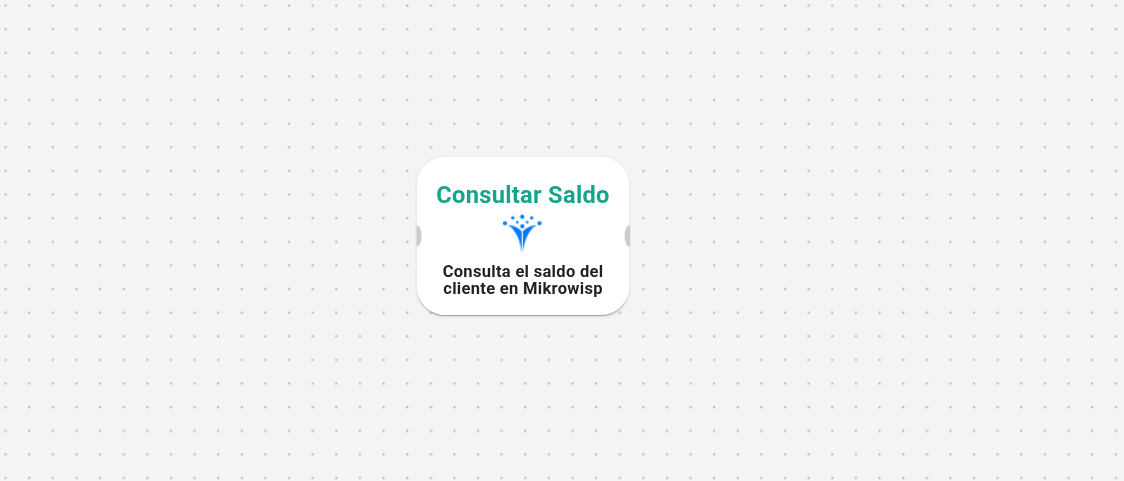
Bloque Consultar Saldo
🔌 1 salida
Permite consultar el saldo del cliente previamente identificado por MikroWisp. Es útil dentro de una lista de opciones, para que el cliente consulte su deuda o estado de pago.
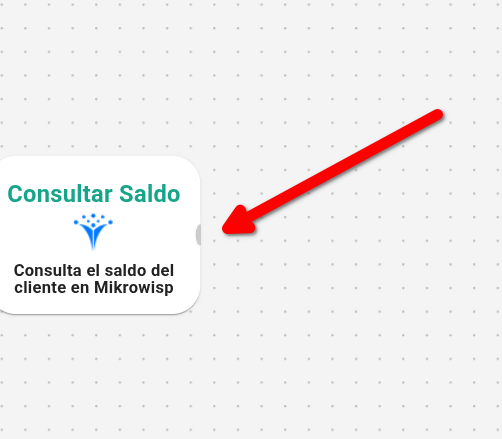
Tiene 1 salida, para continuar el flujo después de mostrar el saldo.
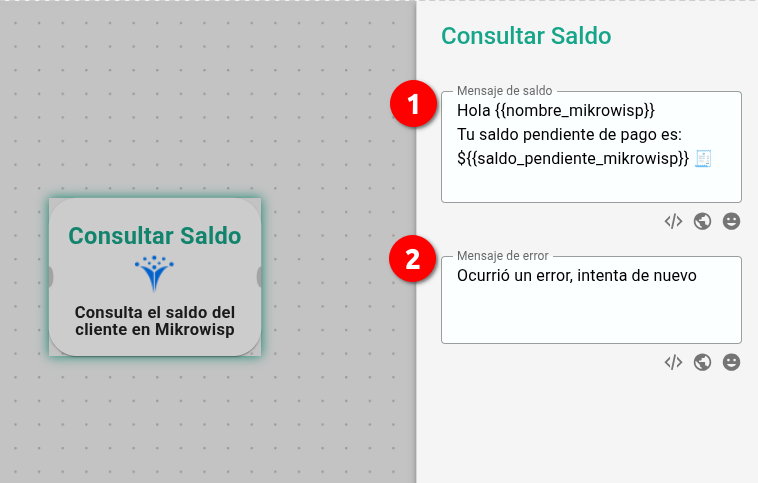
El editor del bloque te permite modificar los siguientes campos:
1
Mensaje de saldo
Mensaje que se mostrará al cliente con la información de su saldo.
2
Mensaje de error
Texto que se mostrará si ocurre un problema al consultar MikroWisp.
▶️
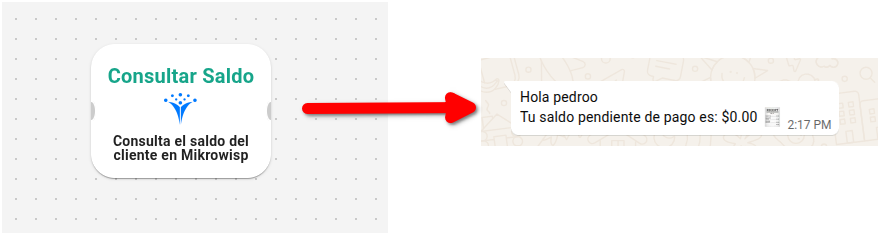
Ejemplo de funcionamiento
✅ Resultado esperado: el cliente puede consultar su saldo desde el flujo de atención.
💳
Bloque Pasarelas de Pago
🔌 1 salida
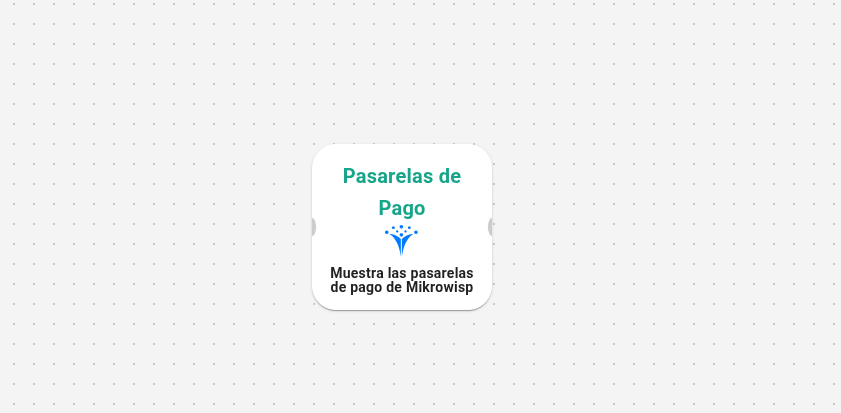
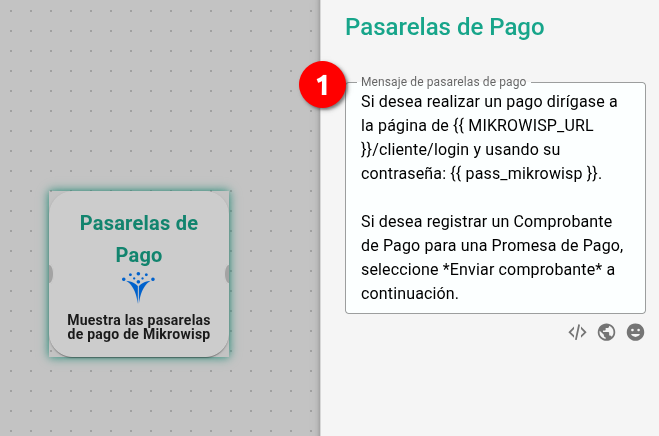
Permite consultar las pasarelas de pago disponibles para el cliente identificado en MikroWisp. Funciona muy bien dentro de una lista de opciones.
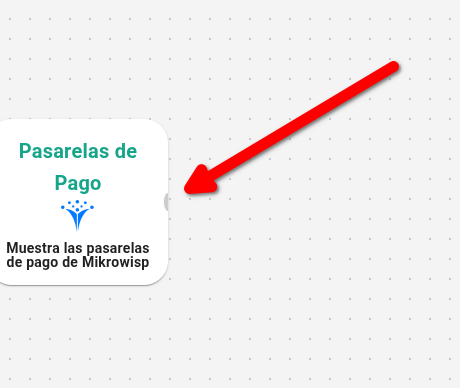
Tiene 1 salida, para conectar la siguiente acción del flujo.
El editor del bloque te permite modificar el siguiente campo:
1
Mensaje de pasarelas de pago
Mensaje donde se muestran las opciones disponibles para pagar.
▶️
Ejemplo de funcionamiento
✅ Resultado esperado: el cliente recibe las opciones de pago disponibles según su información de MikroWisp.
🧾
Bloque Enviar Comprobante de Pago
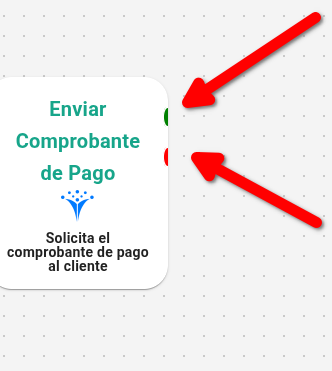
🔌 2 salidas
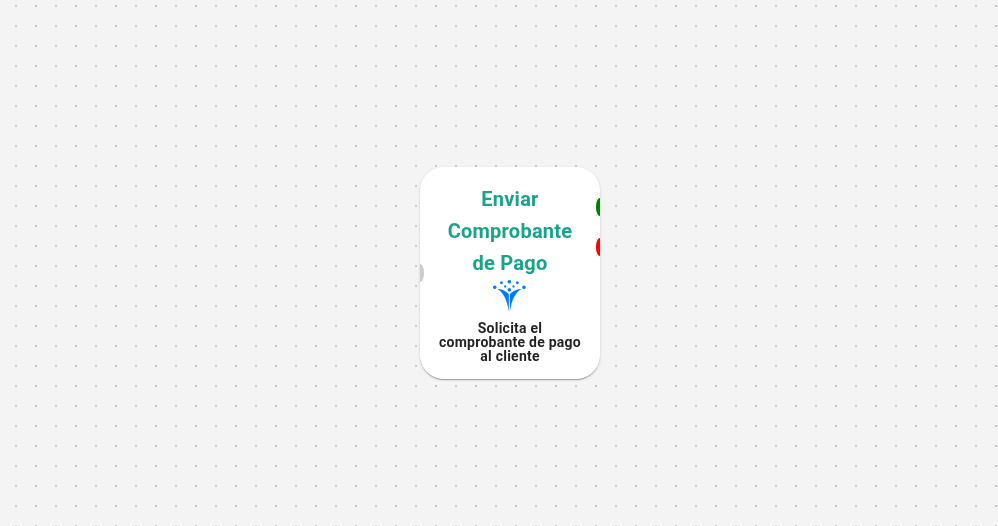
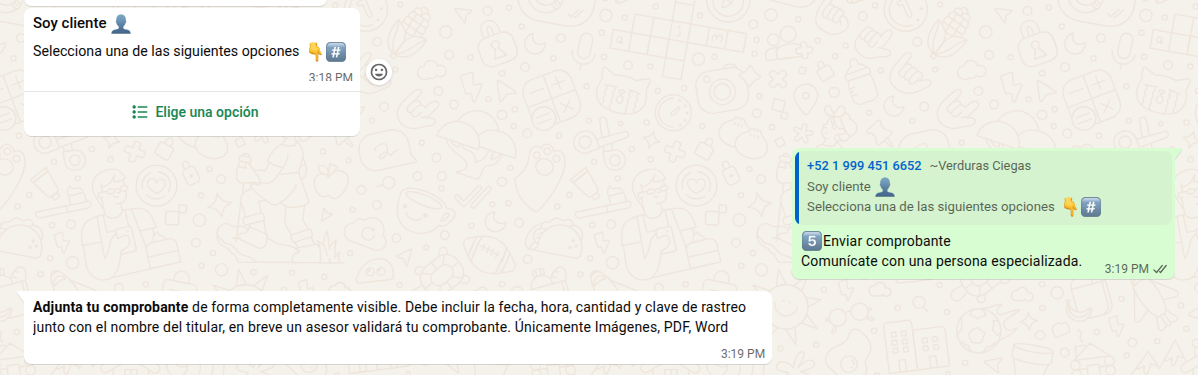
Comprueba si el cliente identificado tiene facturas pendientes en MikroWisp. Si las tiene, le solicita el comprobante de pago.
Verde: MikroWisp detectó facturas pendientes y se solicita el comprobante.
Rojo: No se encontraron facturas pendientes, o el sistema no respondió.
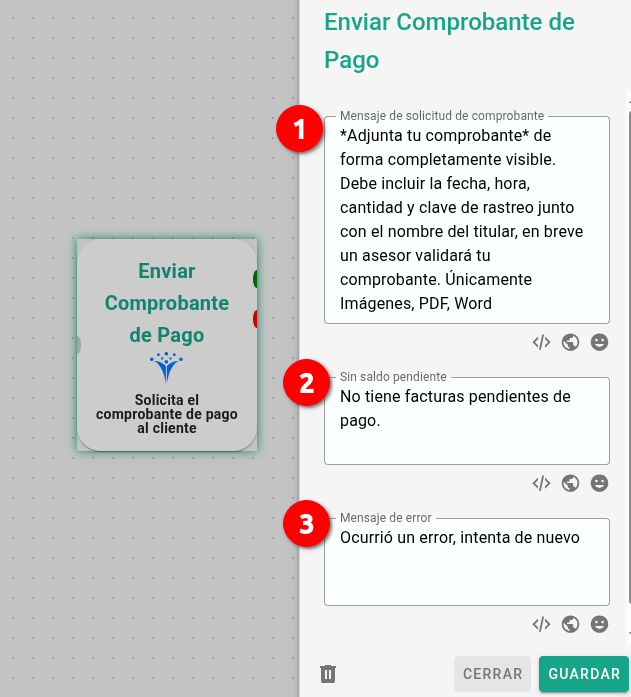
El editor del bloque te permite modificar los siguientes campos:
1
Mensaje de solicitud de comprobante
Texto que le pide al cliente subir su comprobante.
2
Sin saldo pendiente
Mensaje cuando el cliente no tiene facturas pendientes.
3
Mensaje de error
Mensaje cuando ocurre un problema con MikroWisp.
▶️
Ejemplo de funcionamiento
✅ Resultado esperado: el flujo pide el comprobante solo cuando el cliente tiene facturas pendientes.
⚡
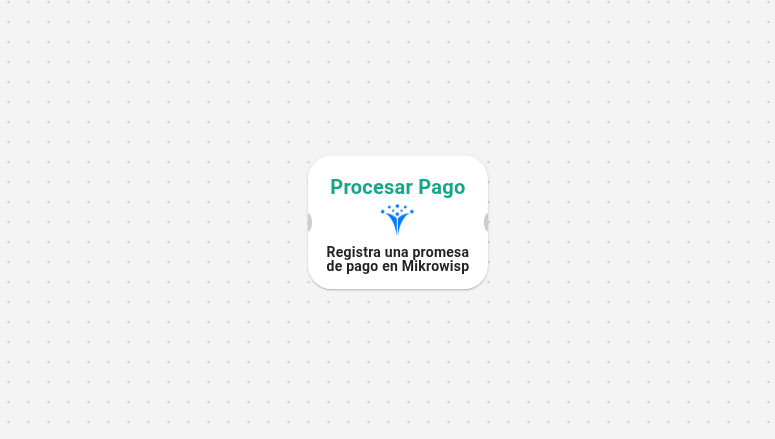
Bloque Procesar Pago WH
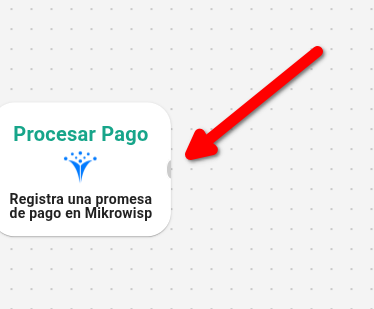
🔌 1 salida
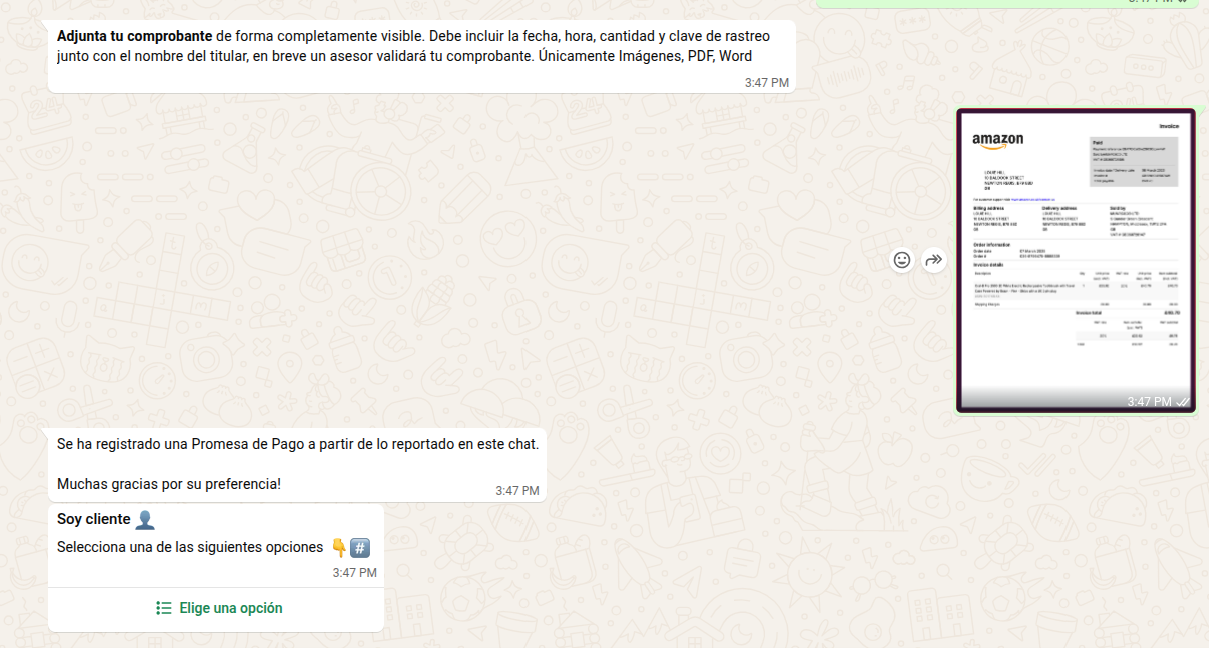
Procesa y envía el comprobante de pago hacia MikroWisp como promesa de pago.
Tiene solo 1 salida, sin importar si la subida fue exitosa o no.
El editor del bloque te permite modificar los siguientes campos:
1
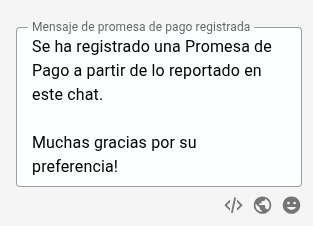
Mensaje de promesa de pago registrada
Mensaje cuando el comprobante se envió y se creó la promesa de pago.
2
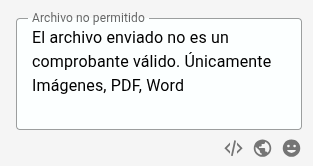
Archivo no permitido
Mensaje cuando el archivo subido no es válido.
3
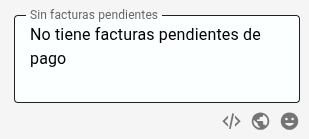
Sin facturas pendientes
Mensaje cuando el cliente no tiene facturas por pagar.
4
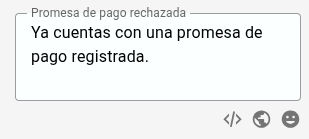
Promesa de pago rechazada
Mensaje cuando MikroWisp rechaza el proceso.
5
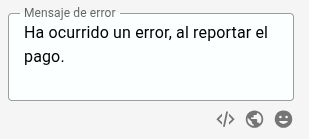
Mensaje de error
Texto para errores generales.
6
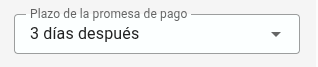
Plazo de la promesa de pago
Tiempo de validez de la promesa de pago.
▶️
Ejemplo de funcionamiento
✅ Resultado esperado: el comprobante se procesa y se registra como promesa de pago según la configuración de MikroWisp.
🎫
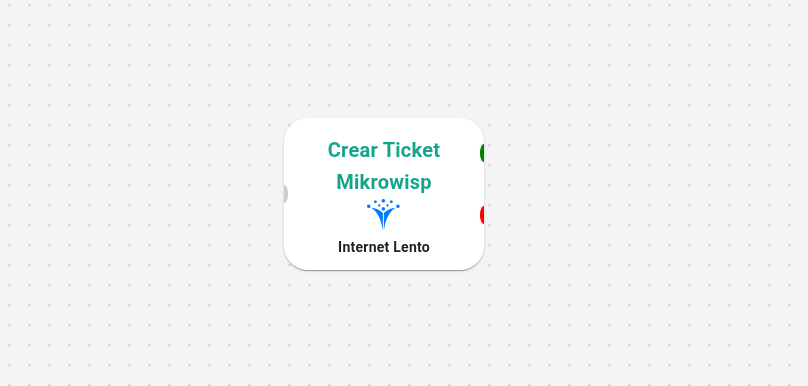
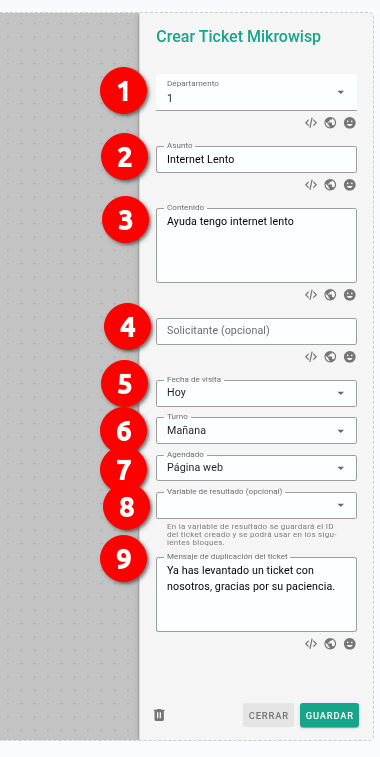
Bloque Crear Ticket
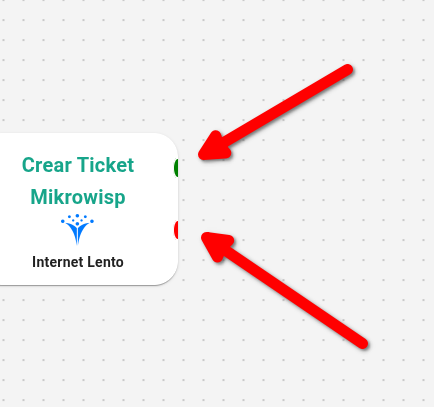
🔌 2 salidas
Permite crear un ticket en la lista de tickets de MikroWisp desde el flujo de CRMInbox.
Verde: El ticket se creó correctamente.
Rojo: El ticket no se pudo crear.
El editor del bloque te permite modificar los siguientes campos:
1
Departamento
Área que atenderá al cliente.
3
Contenido
Descripción del ticket. Puedes usar variables como {{ ultimo_mensaje }}.
4
Solicitante
Nombre completo de quien reporta el caso.
5
Fecha de visita
Fecha estimada para la visita.
6
Turno
Turno estimado de atención.
7
Agendado
Origen del problema, por ejemplo teléfono o chat.
8
Variable del resultado
Variable donde se guardará el ID del ticket creado.
9
Mensaje de duplicación del ticket
Mensaje para el cliente si ya existe otro ticket creado.
▶️
Ejemplo de funcionamiento
✅ Resultado esperado: el flujo puede crear tickets en MikroWisp sin salir de la conversación.
✅ Recomendación final: prueba cada bloque con un cliente de prueba antes de publicarlo en un flujo activo. Así confirmas que la identificación, los saldos, los pagos y los tickets responden como esperas.
28 de Agosto de 2026 a las 08:19 - Visitas: 1241