🎫
CRMInbox · MikroWisp — Tickets
Gestión de Tickets con Integración MikroWisp
Crea tickets de soporte desde el chat de CRMInbox y sincronízalos con MikroWisp para dar seguimiento al cliente sin duplicar trabajo.
🎯 ¿Para qué sirve esta función?
Esta función permite que los agentes creen tickets de soporte o servicio técnico directamente desde una conversación de chat. Al trabajar con MikroWisp, la información se sincroniza con el sistema ISP y ayuda a mantener la atención del cliente más ordenada.
✅ Requisitos previos
🔐
Tener acceso activo al módulo de Chat en CRMInbox.
⚙️
Contar con la integración de MikroWisp configurada y operativa.
👤
Tener al cliente registrado en MikroWisp o contar con los datos necesarios para buscarlo.
⚠️ Importante: antes de crear tickets desde el chat, un administrador debe activar la integración y guardar las credenciales correctas de MikroWisp.
Configuración inicial de la integración
1
Activar el módulo de tickets
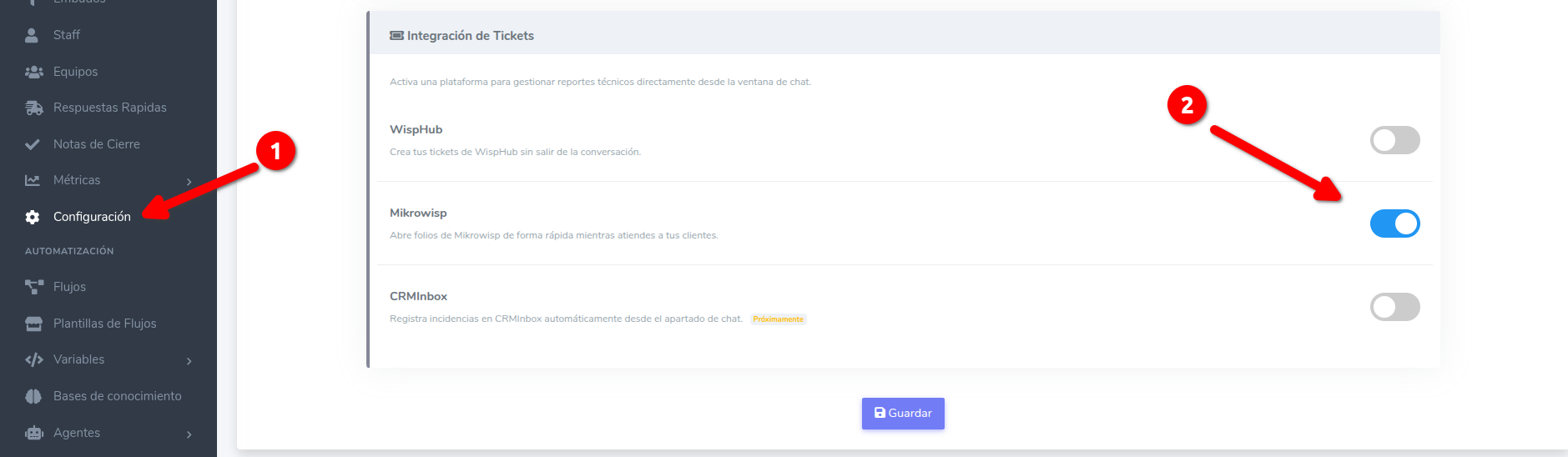
En el menú lateral entra a Configuración → Configuración Chat. Después localiza la sección de integración de tickets y selecciona MikroWisp.
✅ Resultado esperado: la opción de MikroWisp queda seleccionada como integración para tickets.
2
Vincular credenciales de API
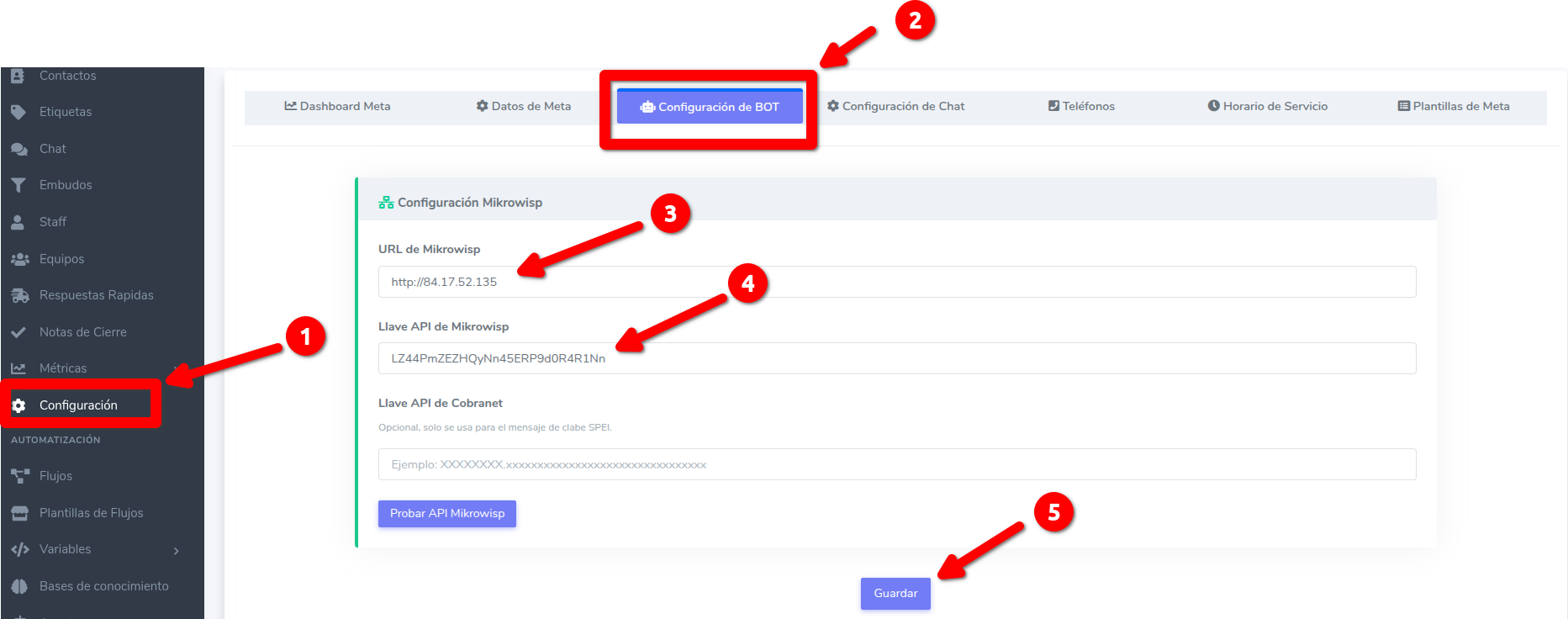
Ve a Configuración → Configuración Bot y completa los datos de conexión proporcionados por MikroWisp.
- URL de MikroWisp: enlace base del servidor de MikroWisp.
- Llave API de MikroWisp: token de acceso de la API.
- La llave API se obtiene en MikroWisp desde Ajustes → Gestión Personal → Cuenta de Admin → Editar.
🔐 Nota de seguridad: no compartas la URL ni la llave API con personal no autorizado, ya que permiten consultar información de clientes.
Guarda los cambios. Si la conexión es correcta, CRMInbox habilitará la opción para crear tickets desde las conversaciones del chat.
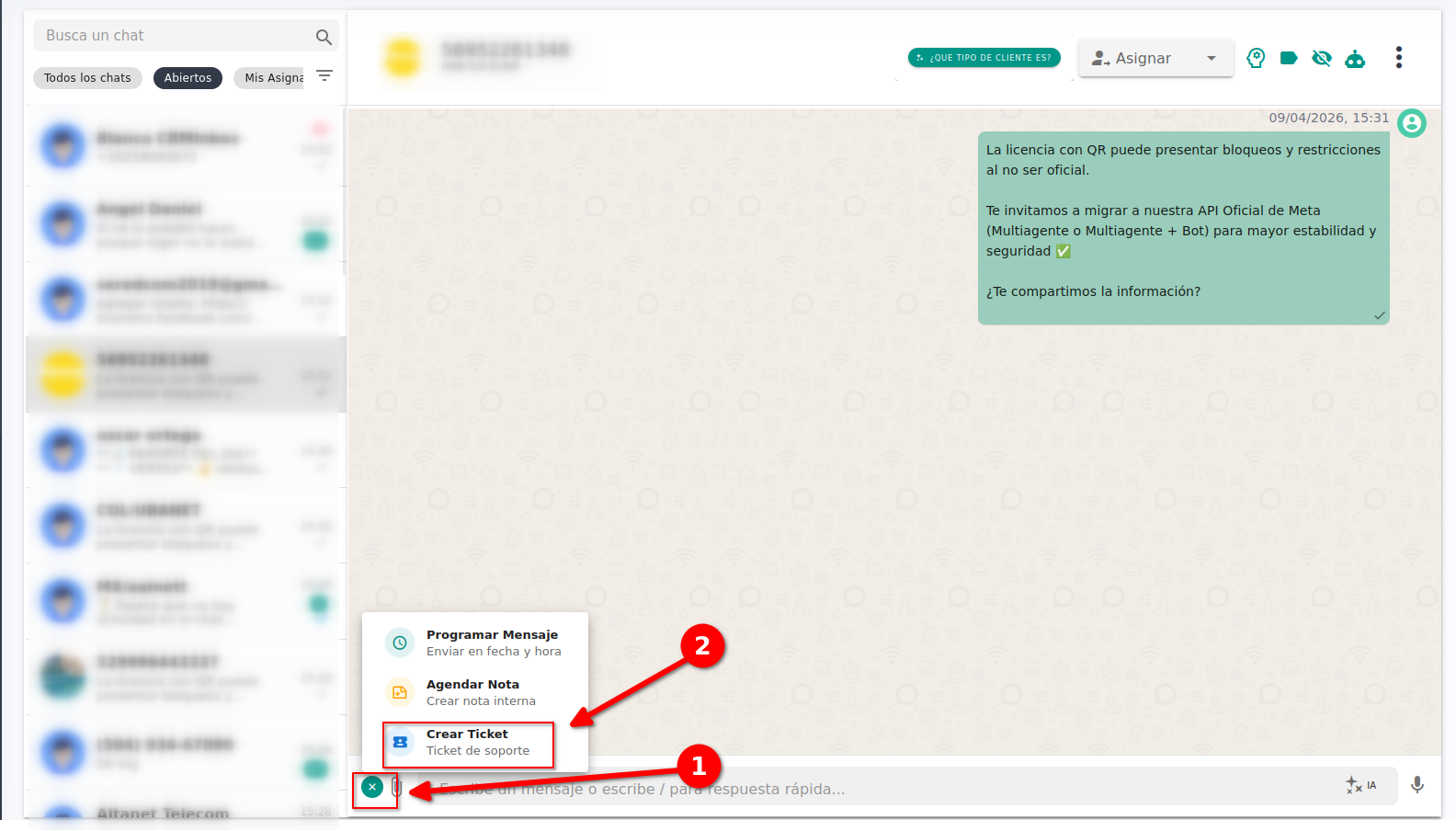
✅ Resultado esperado: el botón de Crear Ticket aparece disponible para los agentes en el chat.
Paso a paso para crear un ticket
1
Iniciar la creación del ticket
Mientras atiendes a un cliente en el chat, localiza el botón de Crear Ticket dentro del panel de acciones. Al presionarlo se abrirá una ventana emergente.
✅ Resultado esperado: se abre el modal para capturar la información del ticket.
2
Abrir el formulario de creación
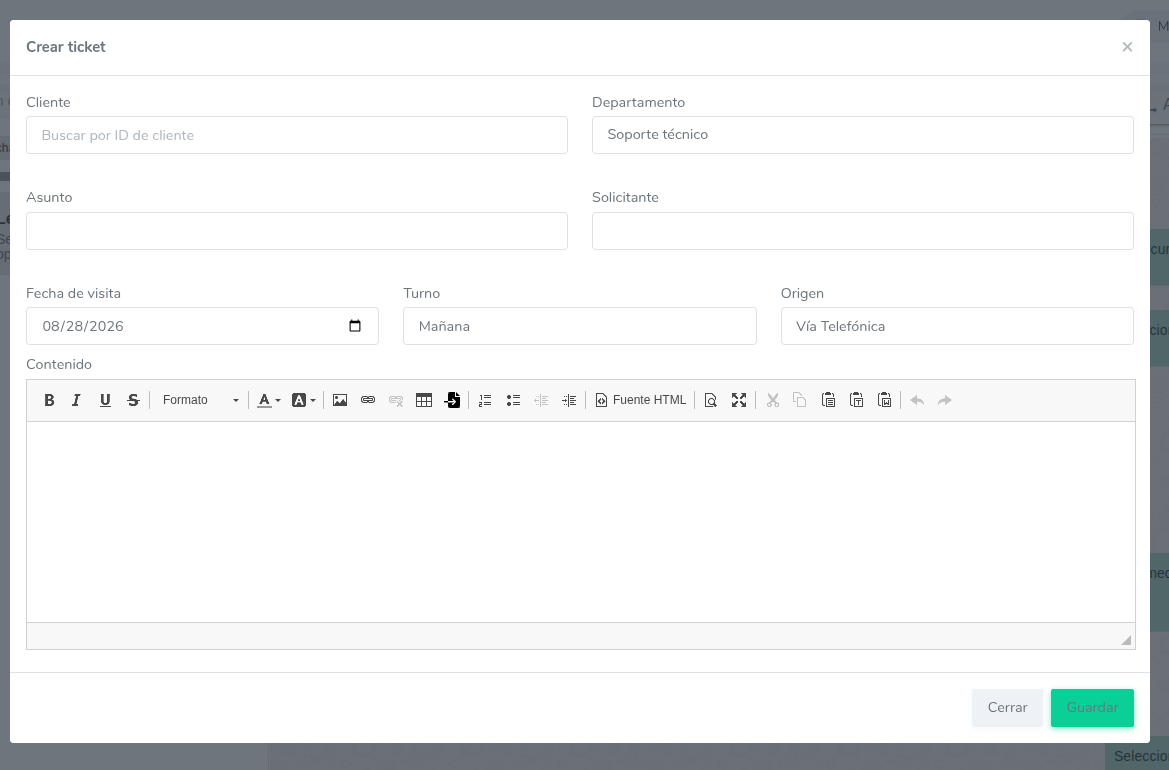
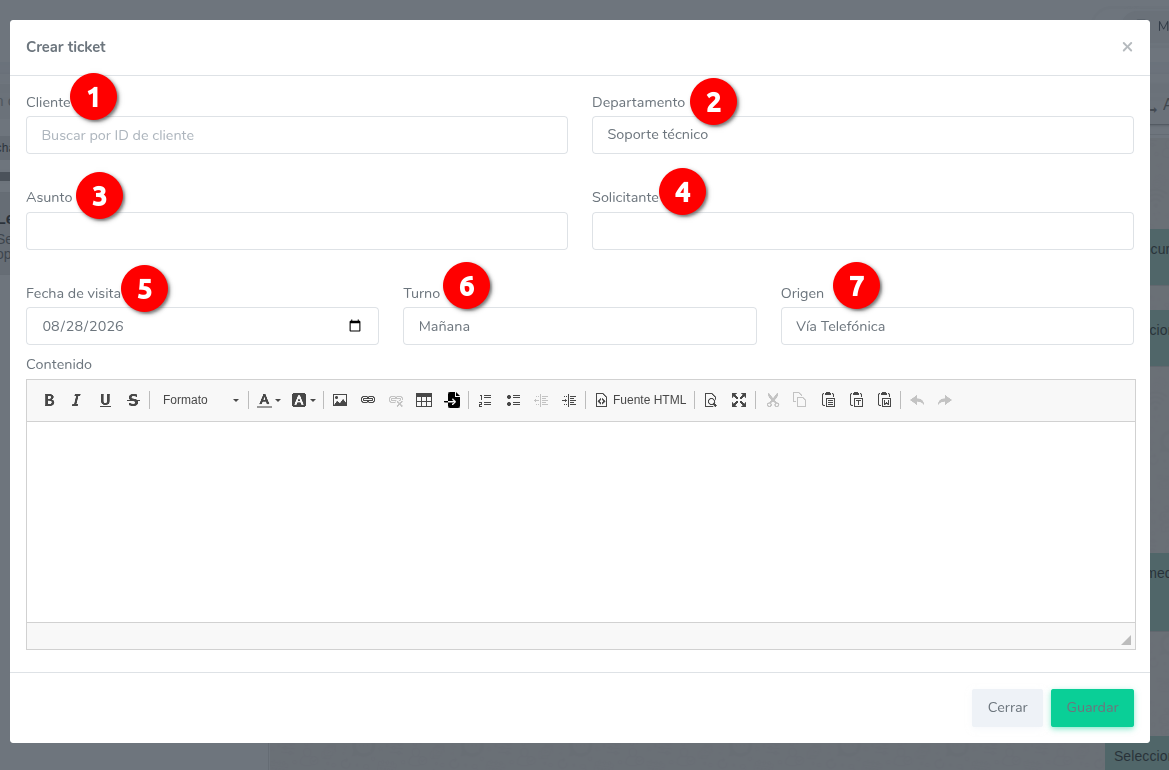
En el modal podrás capturar los datos necesarios para generar el ticket en MikroWisp.
✅ Resultado esperado: el formulario queda listo para buscar al cliente y completar la información.
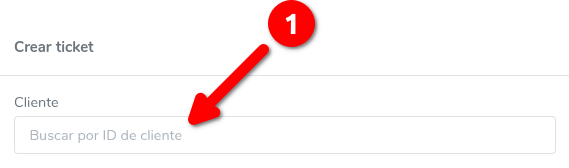
En el campo de búsqueda escribe el ID del cliente. La búsqueda debe ser exacta para que CRMInbox pueda asociar el ticket con el registro correcto de MikroWisp.
✅ Resultado esperado: el cliente correcto queda seleccionado para asociarlo al ticket.
4
Completar los detalles del ticket
Llena la información requerida: cliente, departamento, asunto, solicitante, fecha de visita, turno y origen del reporte.
✅ Resultado esperado: el ticket queda completo y listo para enviarse a MikroWisp.
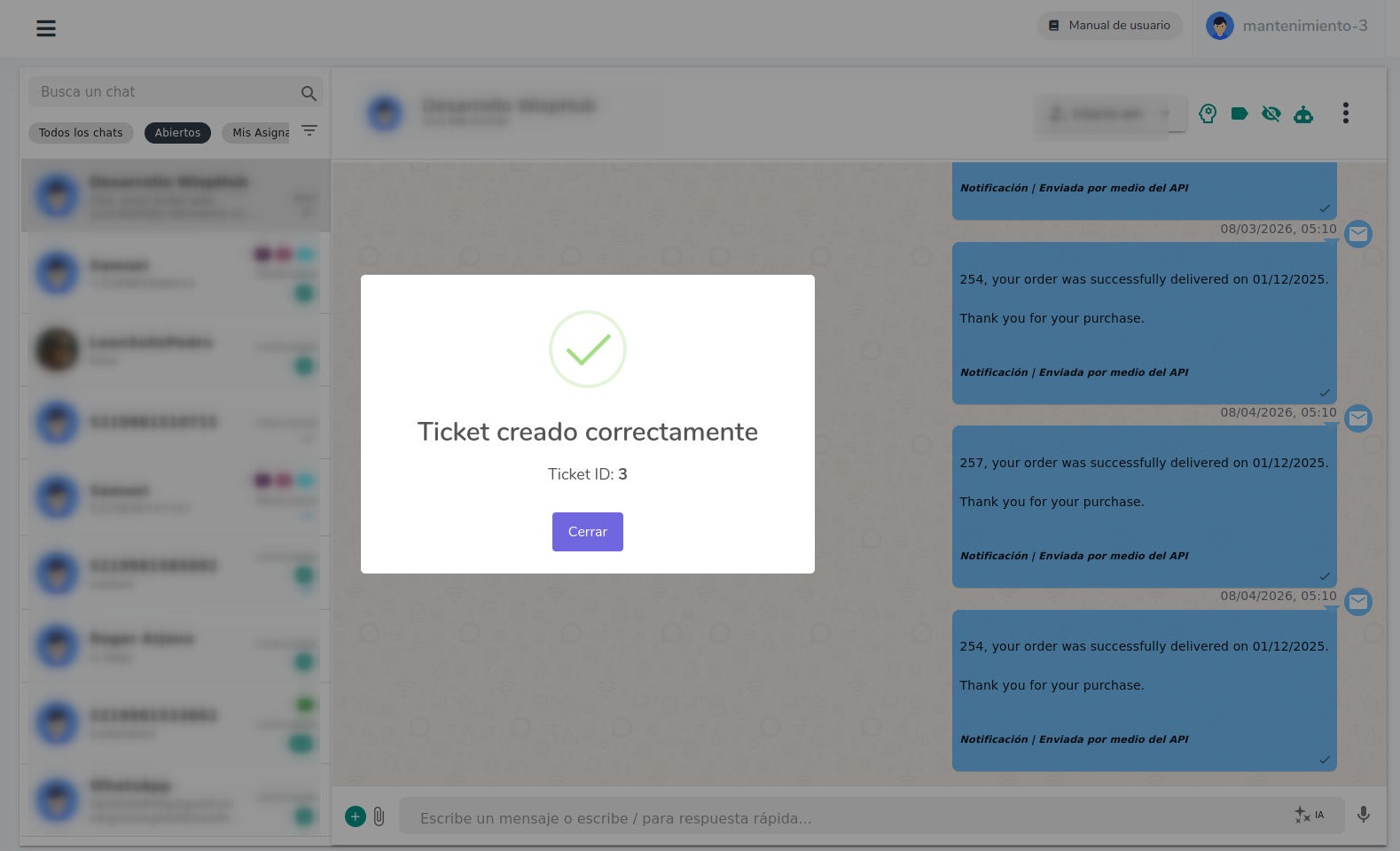
Haz clic en Guardar. CRMInbox validará los datos y enviará el ticket a MikroWisp. Al finalizar, verás una confirmación con el número de ticket generado.
✅ Resultado esperado: el ticket queda creado y sincronizado con MikroWisp.
🧾 Explicación simple de los campos
| Campo |
Descripción |
| Cliente |
Usa el buscador para asociar el ticket a una cuenta real en MikroWisp. |
| Departamento |
Área encargada de resolver el ticket, como soporte técnico, ventas o administración. |
| Asunto |
Título visible para identificar el ticket. |
| Solicitante |
Nombre de quien reporta el caso, si es distinto al cliente. |
| Fecha de visita |
Fecha estimada para atender la visita. |
| Turno |
Turno estimado para la fecha de visita. |
| Origen |
Canal donde inició el problema, por ejemplo teléfono o chat. |
❓ Preguntas frecuentes
¿Qué hago si no aparecen todos los departamentos?
Actualiza tu servidor de MikroWisp a la última versión para cargar todos los departamentos disponibles.
¿Puedo crear un ticket si el cliente no está en MikroWisp?
No directamente. Primero debes dar de alta al cliente en MikroWisp para que el buscador pueda encontrarlo.
¿El ticket se actualiza en tiempo real en MikroWisp?
Sí. Una vez que aparece la confirmación en CRMInbox, el ticket ya debe estar visible en MikroWisp.
¿Puedo adjuntar archivos al ticket desde el modal?
El modal permite crear la ficha del ticket. Los archivos adjuntos deben gestionarse según la configuración de tu empresa.
¿Por qué aparece “API key incorrecta”?
Generalmente significa que las credenciales configuradas para MikroWisp no son correctas o ya no están activas.
¿Cómo sé que el ticket realmente se guardó?
CRMInbox muestra una notificación de éxito. Si no aparece, revisa el historial de tickets del cliente en MikroWisp.
✅ Recomendación final: realiza una prueba creando un ticket desde una conversación real o de prueba para confirmar que CRMInbox y MikroWisp están sincronizando correctamente.