
Guardar y visualizar información de Mikrowisp en el Chat - CRMInbox

Guardar y visualizar información de Mikrowisp en el Chat

💬
CRMInbox · MikroWisp — Chat
Guardar y visualizar información de MikroWisp en el Chat
Muestra dentro del chat los datos del cliente obtenidos desde MikroWisp para que los asesores atiendan más rápido y con mejor contexto.
🎯 ¿Para qué sirve esta función?

Con la integración de MikroWisp, CRMInbox puede extraer y guardar información del cliente directamente desde MikroWisp para mostrarla dentro del contexto de la conversación. Así, los asesores pueden consultar datos relevantes del servicio sin salir del chat.

✅ Requisitos previos
🤖
Tener configurada la integración de MikroWisp en CRMInbox.
🔑
Contar con URL de MikroWisp y Llave API válidas.
💬
Usar el bloque de Identificación Automática del Bot para reconocer al cliente.
👤
Tener conversaciones donde el cliente ya haya pasado por el proceso de identificación.
⚠️ Importante: esta función trabaja junto con el bloque de Identificación Automática. Si el cliente no se identifica correctamente, CRMInbox no podrá guardar ni mostrar su información de MikroWisp.
Manual paso a paso
1
Abrir la configuración del bot

Dirígete al apartado de Configuración y entra a Configuración de Bot.

Resultado esperado: se abre el panel donde se administran las integraciones del bot.
2
Localizar la sección MikroWisp

Busca la sección de MikroWisp y verifica que la URL de MikroWisp y la Llave API estén configuradas correctamente.
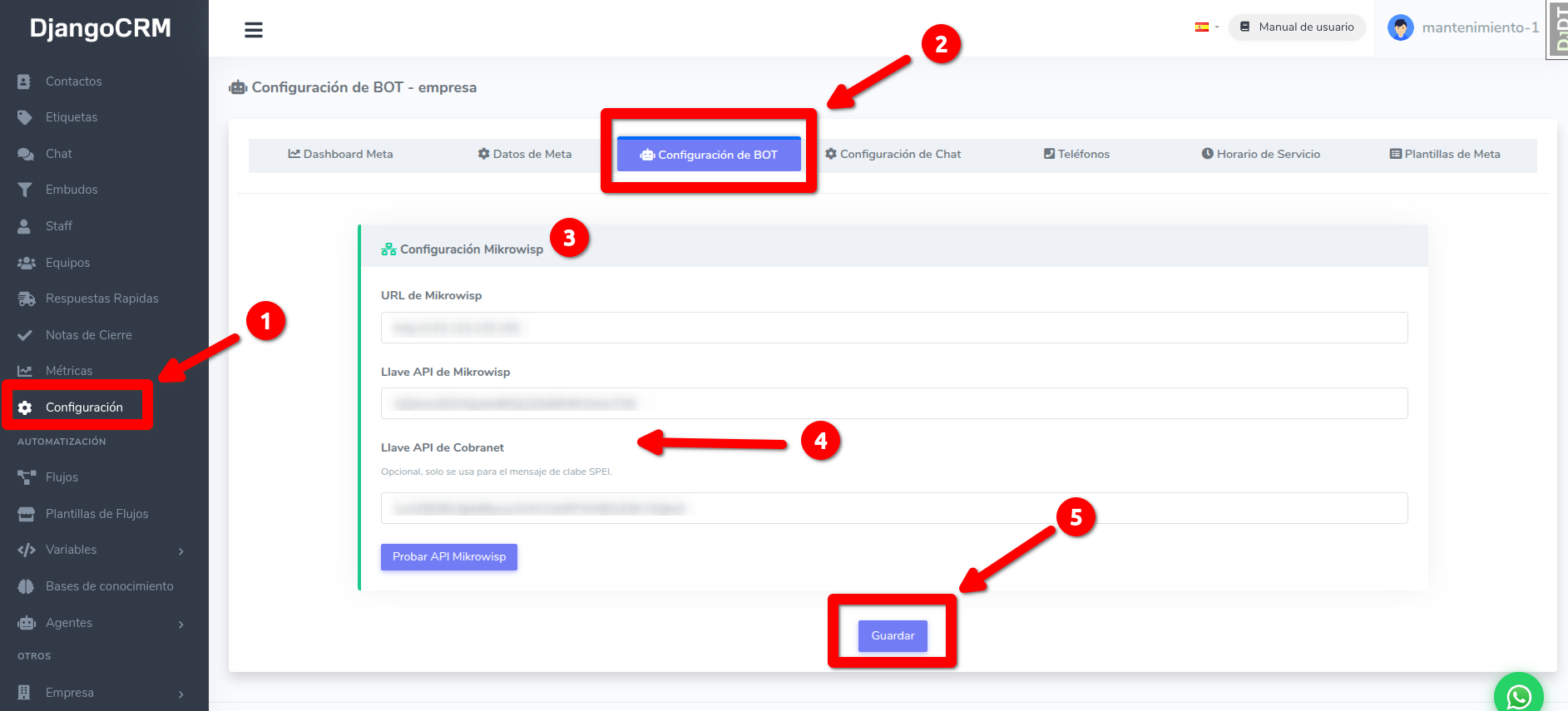
CRMInbox: configuración de MikroWisp dentro del bot
Resultado esperado: la integración queda lista para consultar datos del cliente desde MikroWisp.
3
Guardar los cambios

Haz clic en Guardar para aplicar la configuración.

Resultado esperado: CRMInbox queda habilitado para guardar información del cliente cuando el bot lo identifique.
🧾 ¿Qué información se obtiene del cliente?

Cuando la opción está habilitada y el cliente interactúa con el bot, CRMInbox consulta MikroWisp y guarda automáticamente datos del servicio.

Dato Descripción
ID Identificador del cliente en MikroWisp.
Nombre Nombre completo del cliente.
Estado Estado actual del cliente o servicio.
Móvil Número móvil registrado.
Correo Correo electrónico del cliente.
Cédula Documento o identificación registrada.
Plan Plan contratado por el cliente.
Dirección Dirección registrada en MikroWisp.
Saldo pendiente Monto pendiente ante MikroWisp.
4
Visualizar la información en el chat

Cuando un asesor abra la conversación de un cliente identificado, podrá ver una sección llamada Información de MikroWisp en el panel lateral derecho, dentro del menú del contacto.
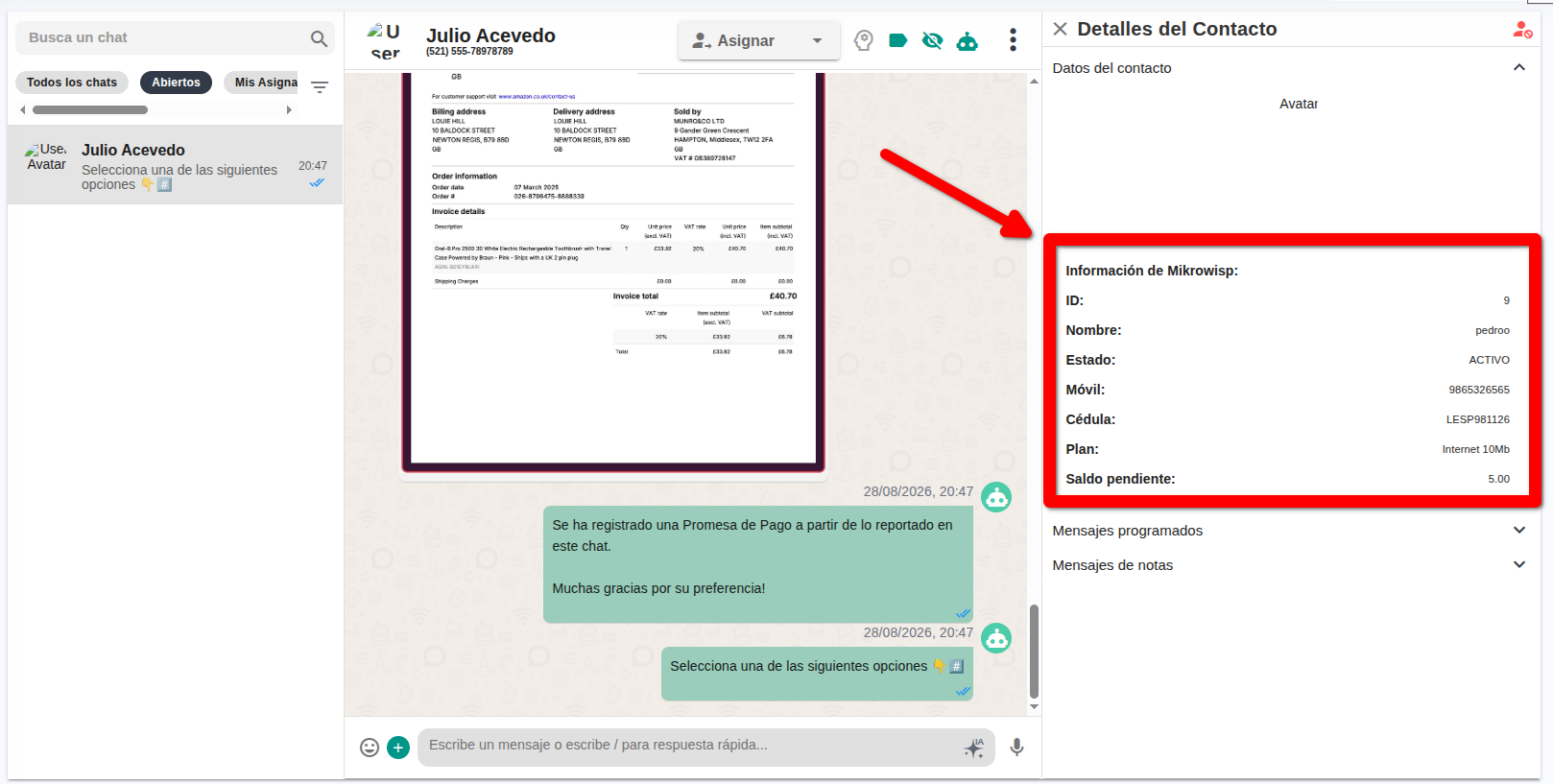
CRMInbox: información de MikroWisp visible en el panel lateral del chat
Resultado esperado: el asesor puede consultar plan, estado, saldo pendiente y otros datos del cliente sin salir del chat.
🚀 Beneficio para el equipo de soporte

Esta vista agiliza el soporte técnico y la atención al cliente porque el asesor puede revisar rápidamente el plan, el estado del servicio, el saldo pendiente y otros datos clave antes de responder.

Recomendación final: realiza una prueba con un cliente identificado para confirmar que la información de MikroWisp aparece correctamente en el panel lateral del chat.

28 de Agosto de 2026 a las 11:29 - Visitas: 440